

Tab WebHook
El tab de webhook nos permite conectar Content Island con tu plataforma de despliegue de manera que podamos lanzar un flujo de build y deploy cada vez que se publique un contenido en un proyecto. Se soportan cuatro opciones: GitHub, Netlify, Vercel y un Custom HTTP Webhook para llamar a cualquier endpoint propio.
Inicial
Inicialmente el tab está vacío y se muestra el botón Add New Webhook.
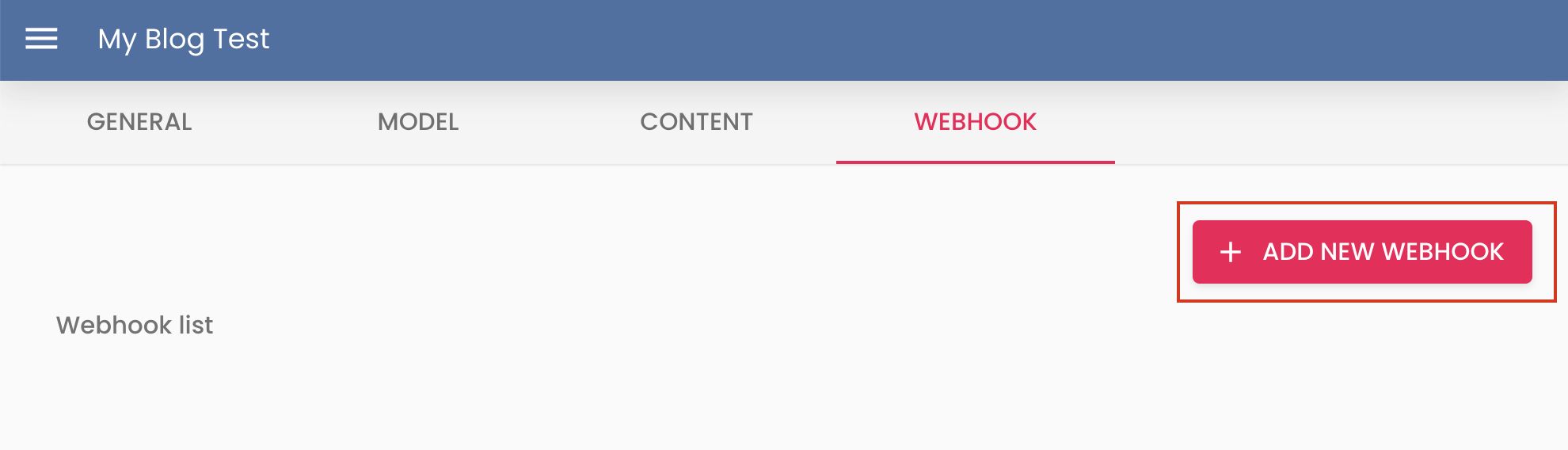
Al hacer clic, se despliega un menú con las opciones disponibles:
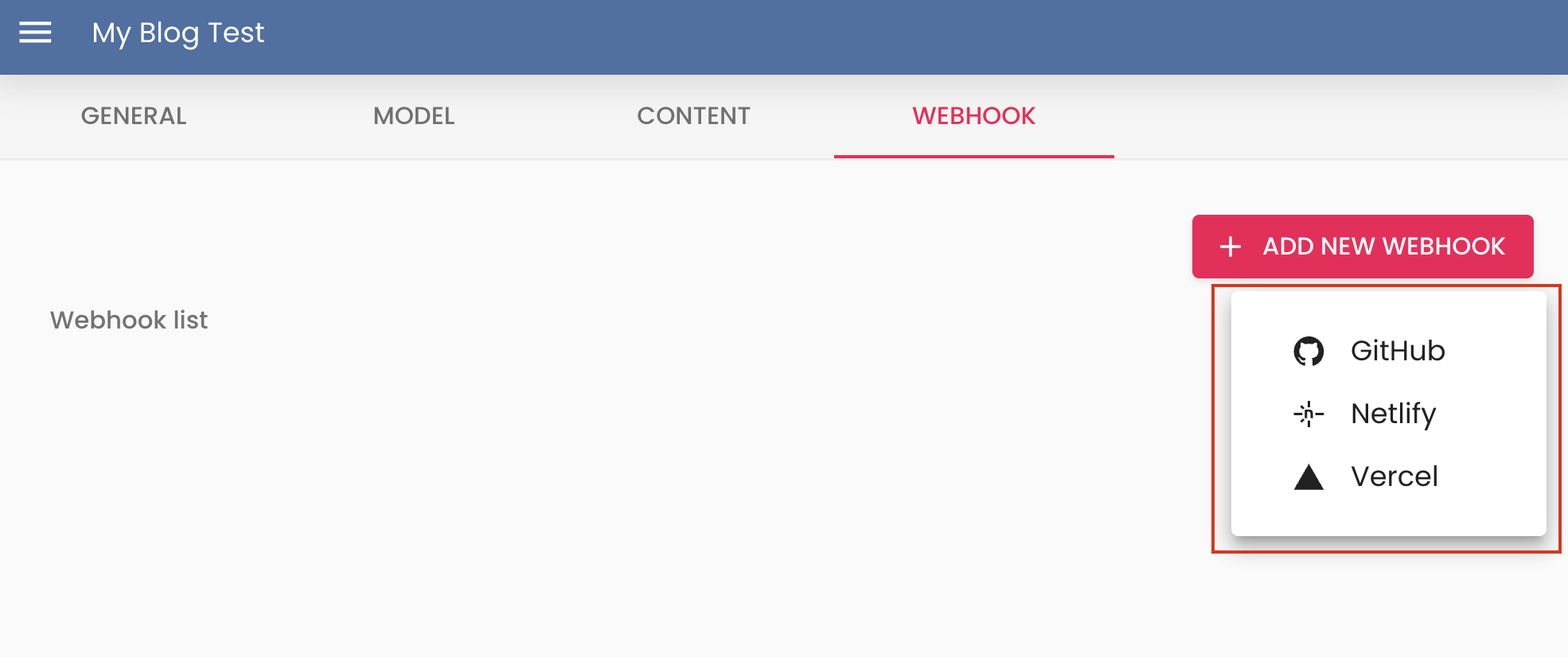
- GitHub — lanza un evento de repositorio para iniciar el build.
- Netlify — llama a una build hook URL de Netlify.
- Vercel — llama a una deploy hook URL de Vercel.
- Custom HTTP Webhook — llama a la URL que tú le indiques, con las cabeceras que definas.
Selecciona la opción que corresponda con tu plataforma de despliegue para continuar con su configuración.
GitHub
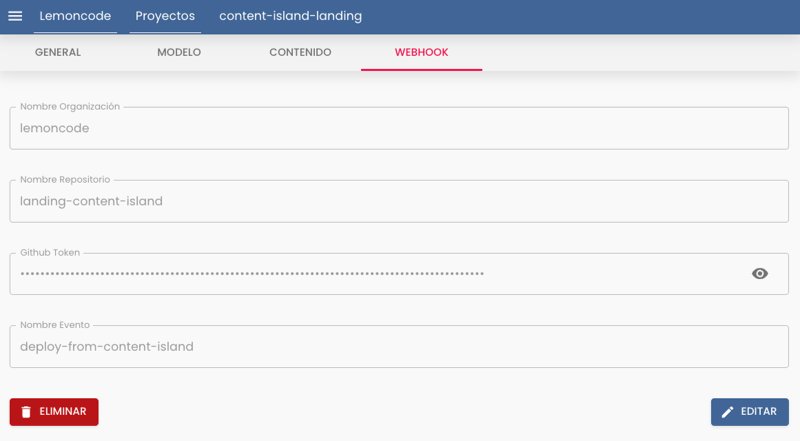
Una vez que seleccionas GitHub nos aparecen una serie de campos que tenemos que rellenar:
-
Nombre de organización: El nombre de la organización de GitHub a la que queremos enviar el webhook.
-
Nombre del repositorio: El nombre del repositorio de GitHub al que queremos enviar el webhook.
-
Github Token: El token de GitHub que nos permite autenticar el webhook. Este token lo tenemos que crear en GitHub, y es un token de acceso personal. Para crear un token de acceso personal tenemos que ir a la configuración de GitHub, y en la sección de Developer settings crear un nuevo token. Este token tiene que tener permisos de escritura en el repositorio al que queremos enviar el webhook.
-
Nombre Evento: El nombre del evento que queremos enviar al webhook. Este evento es el que se va a lanzar cuando se publique un contenido en el proyecto. Por ejemplo podemos poner “content-published”.
Netlify
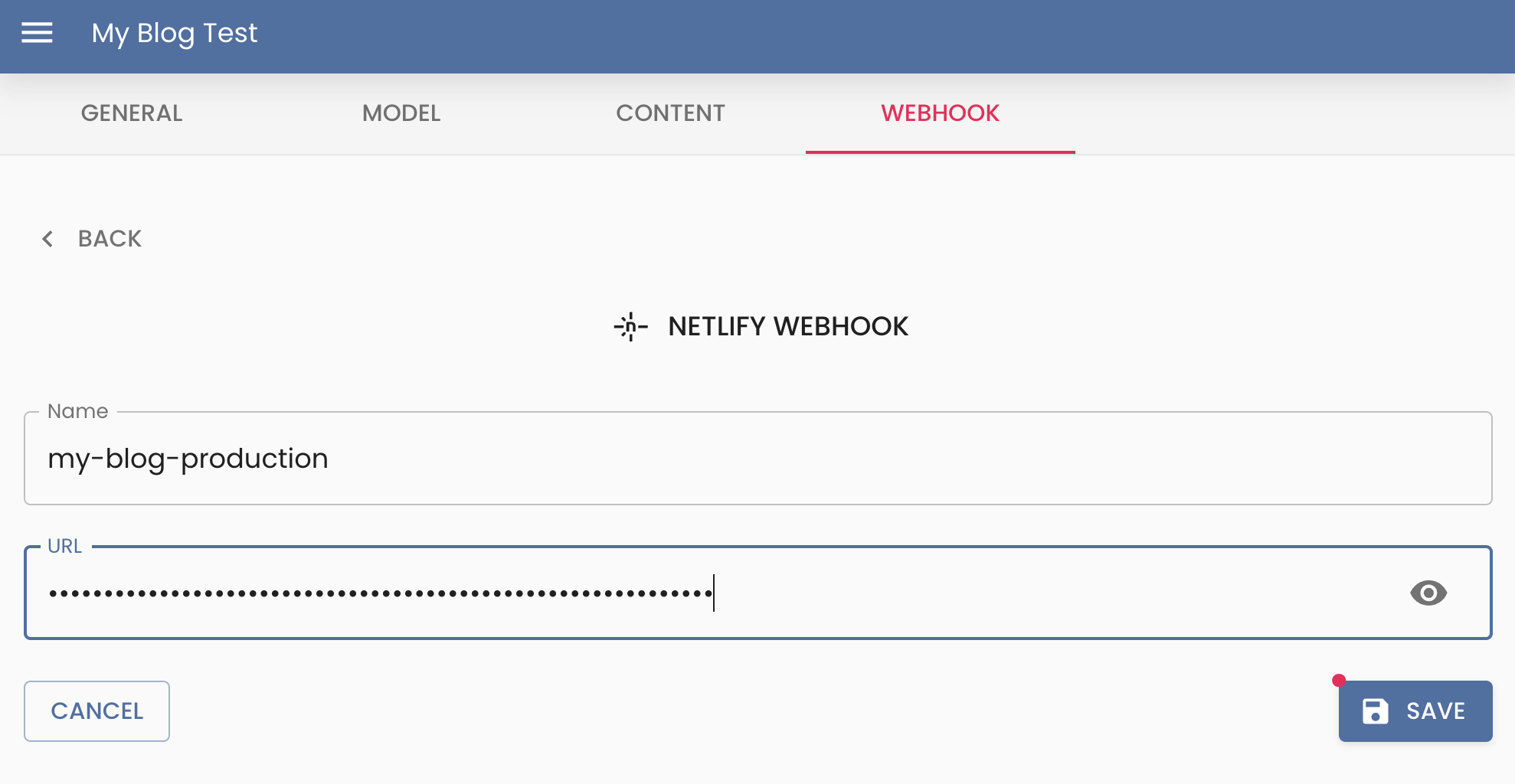
Una vez que seleccionas Netlify nos aparecen una serie de campos que tenemos que rellenar:
-
Name: Un nombre descriptivo para identificar este webhook dentro de Content Island. Es un alias libre y no tiene que coincidir con nada en Netlify.
-
URL: La build hook URL que genera Netlify. La encontrarás en tu sitio de Netlify en Project configuration → Build & deploy → Build hooks → Add build hook. Trata esta URL como un secreto: cualquiera que la tenga puede disparar un deploy.
Vercel
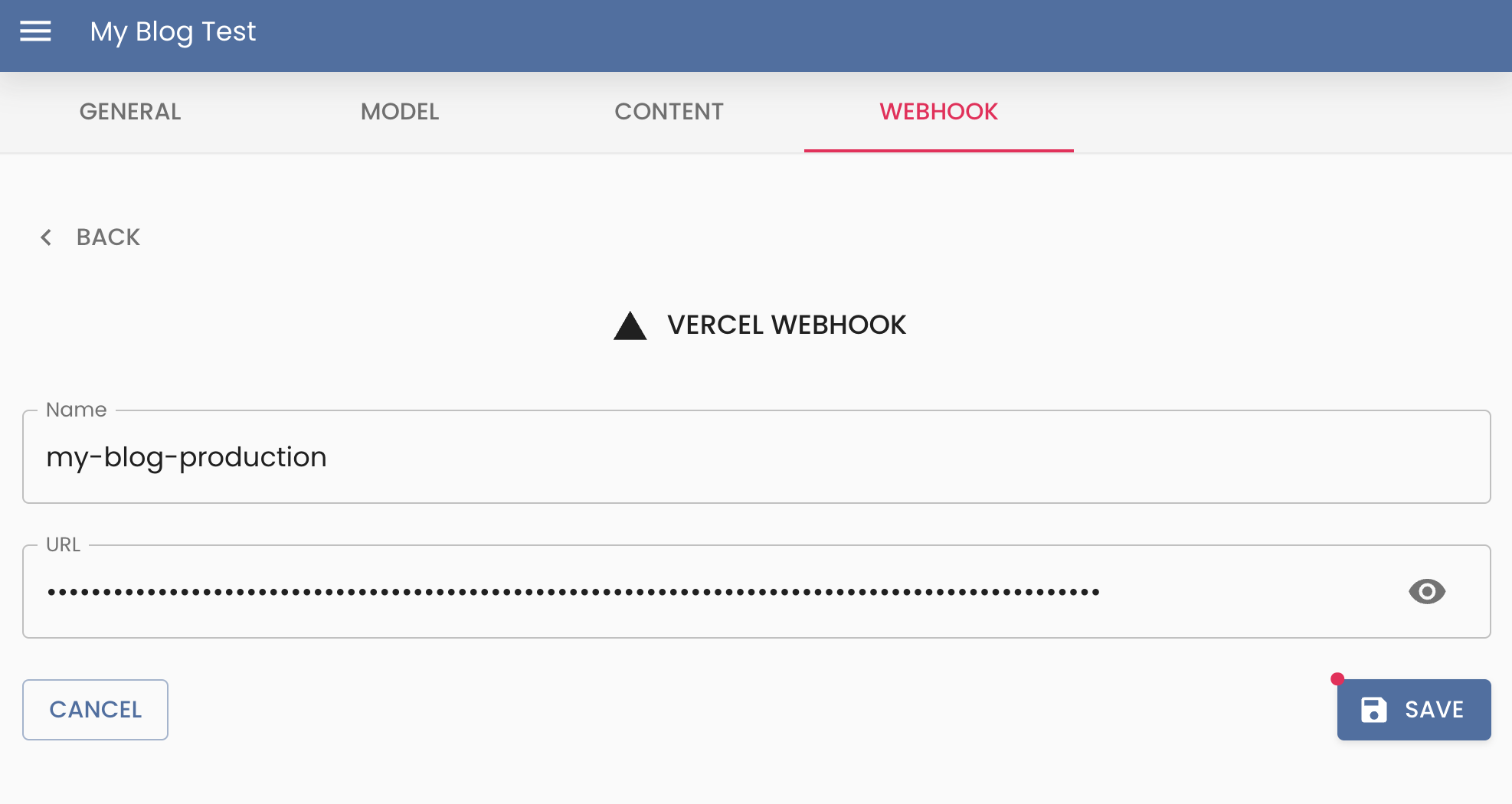
Una vez que seleccionas Vercel nos aparecen una serie de campos que tenemos que rellenar:
-
Name: Un nombre descriptivo para identificar este webhook dentro de Content Island. Es un alias libre y no tiene que coincidir con nada en Vercel.
-
URL: La deploy hook URL que genera Vercel. La encontrarás en tu proyecto de Vercel en Settings → Git → Deploy Hooks → Create Hook. Trata esta URL como un secreto: cualquiera que la tenga puede disparar un deploy.
Custom HTTP Webhook
Los tres proveedores anteriores lanzan un build y deploy. El Custom HTTP Webhook está pensado para los casos en los que no necesitas reconstruir nada, solo que Content Island llame a un endpoint tuyo cuando se publica contenido.
El caso típico es refrescar un Dynamic Snapshot: tu sitio mantiene el contenido en memoria y, cuando recibe la llamada, recarga el snapshot y empieza a servir la versión nueva, sin rebuild de por medio.
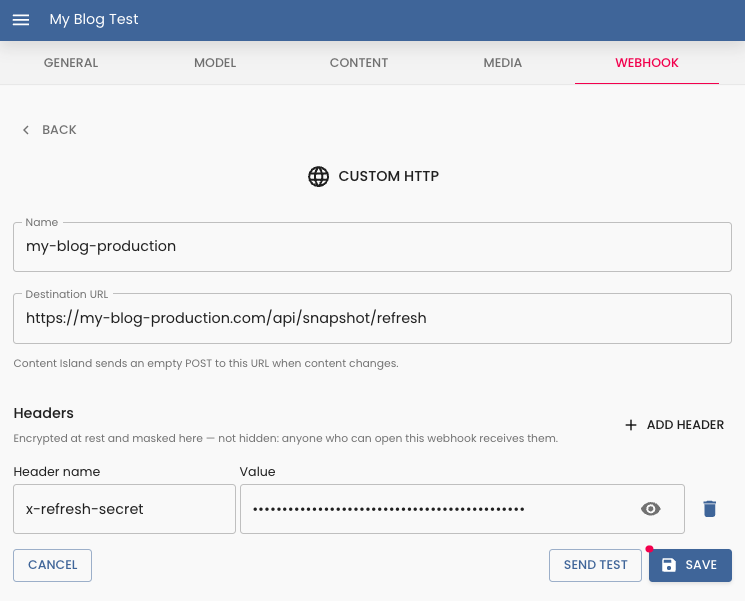
Una vez que seleccionas Custom HTTP Webhook nos aparecen una serie de campos que tenemos que rellenar:
-
Nombre: Un nombre descriptivo para identificar este webhook dentro de Content Island. Es un alias libre.
-
URL: El endpoint al que llamará Content Island cuando publiques, por ejemplo
https://tu-proyecto.vercel.app/api/snapshot/refresh. -
Cabeceras: Una lista de pares clave/valor que se envían con la petición. Aquí es donde pones tu secreto compartido, por ejemplo una cabecera
x-refresh-secretcon el mismo valor que tengas en las variables de entorno de tu despliegue.
Send Test
El botón Send Test manda la petición en ese momento, así puedes comprobar la respuesta en los logs de tu proveedor sin necesidad de publicar contenido.
Un endpoint de refresco de snapshot, por ejemplo, respondería con algo así:
{ "status": "updated", "version": "2026-08-23T14:19:01.116Z", "encoding": "gzip", "compressedSize": 104292, "uncompressedSize": 408067}Cuando el test funcione, la prueba de verdad es tocar cualquier cosa en Content y publicar: Content Island llama a tu URL y tu web se actualiza sola.
Por qué no usar el webhook de GitHub para esto
Puedes conseguir lo mismo pasando por GitHub, pero das un rodeo: el webhook lanza un repository_dispatch, una GitHub Action se queda escuchando ese evento y esa Action hace un curl contra tu endpoint. Son tres saltos, un token de GitHub con permisos de escritura y un workflow que mantener, para acabar haciendo una única petición HTTP.
El Custom HTTP Webhook se salta el rodeo: Content Island llama directamente a tu URL, con las cabeceras que tú le pongas.
Ejemplo
Un ejemplo de como funciona esto: Navegar a video tutorial webhooks