

Tutorial: Primeros pasos con un sitio personal
Plantilla de sitio personal con Content Island + Astro
Guía completa para crear tu blog personal, personalizarlo y publicarlo.
En esta plantilla podrás:
- Publicar tus posts
- Mostrar tu perfil
- Configurar el aspecto visual
- Traducir el contenido
- Organizar el contenido desde Content Island
Vamos paso a paso.
1. Crear el proyecto en Content Island
- Accede a contentisland.net (puedes crear una cuenta gratuita).
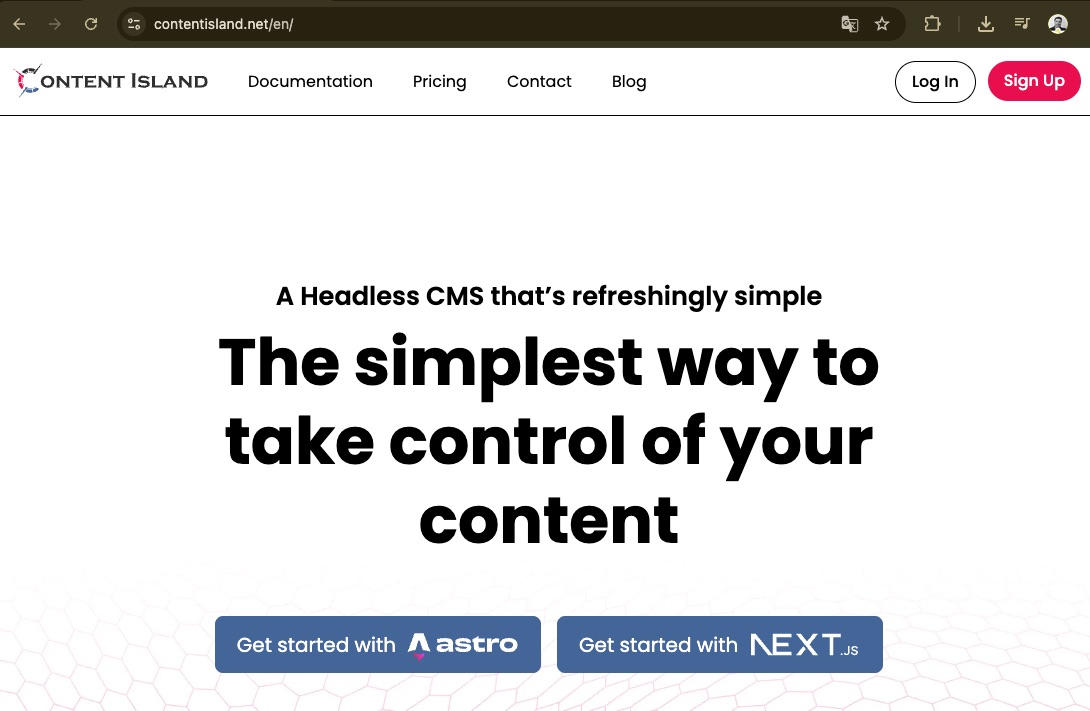
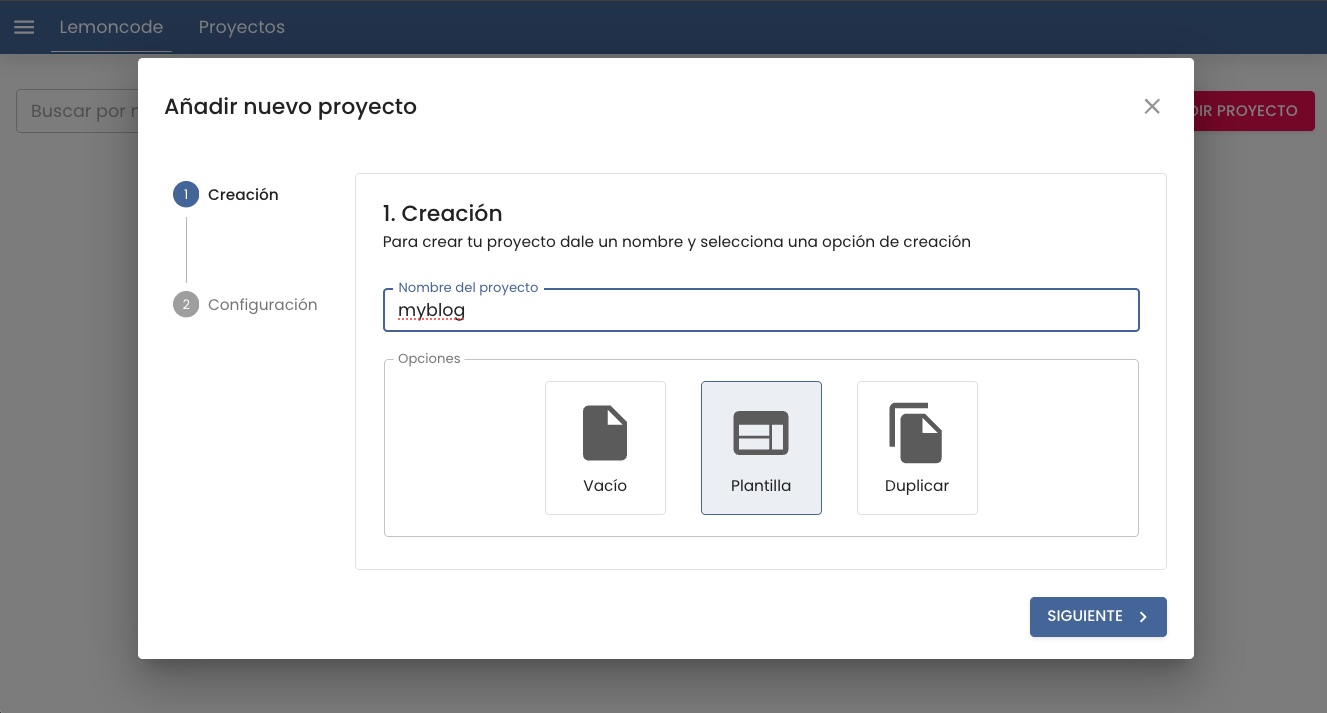
Crea un nuevo proyecto llamado "myblog".
Selecciona que quieres partir de una plantilla.
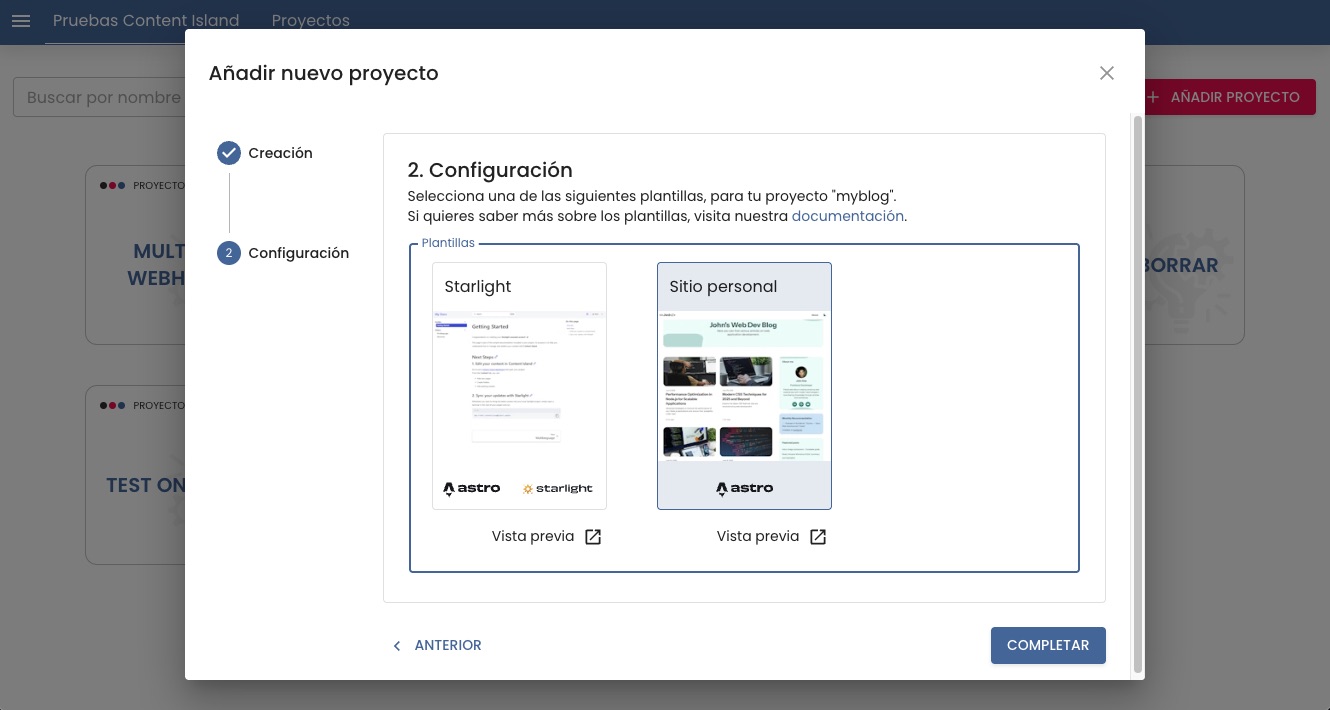
- Elige "Tu sitio personal".
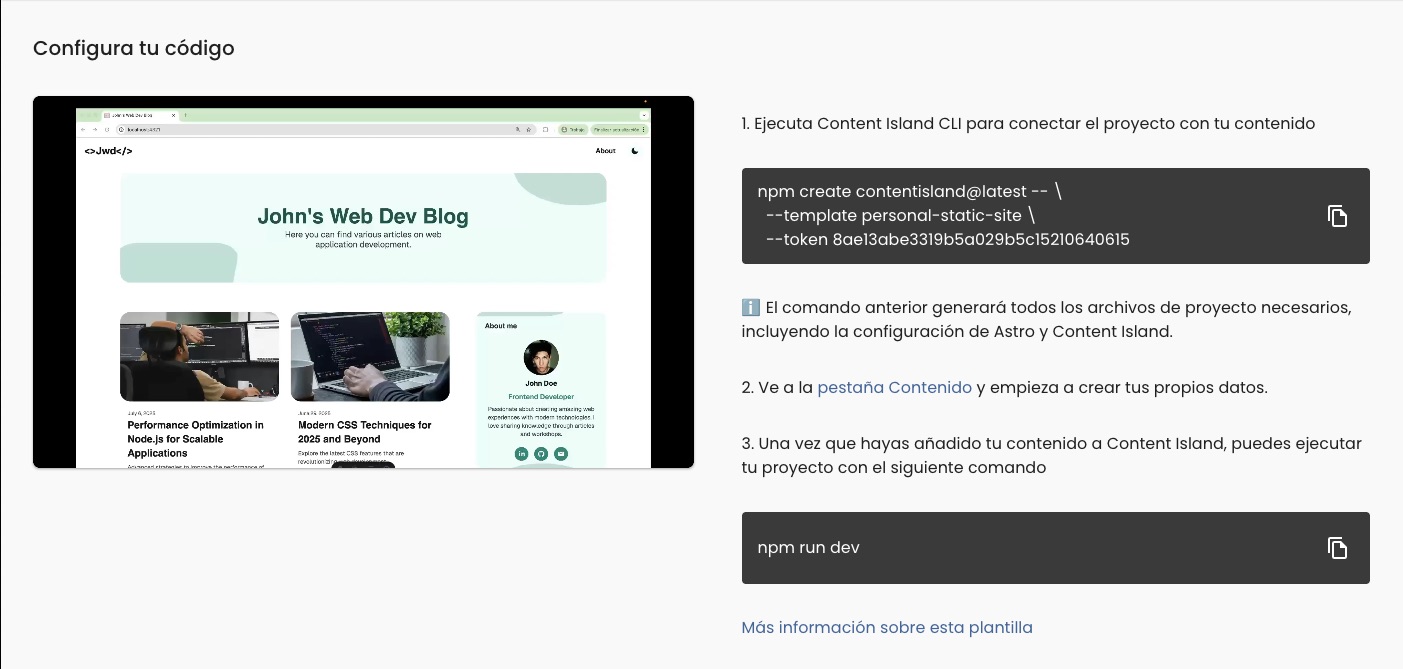
- Una vez creado, se mostrarán las instrucciones para generar el proyecto localmente en VSCode.
2. Crear el proyecto Astro desde VSCode
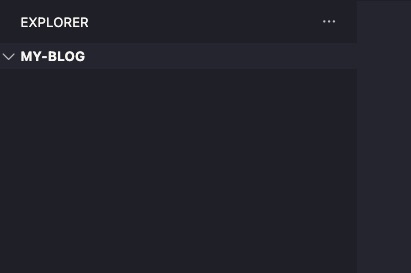
- Abre VSCode sobre la carpeta vacía del proyecto.
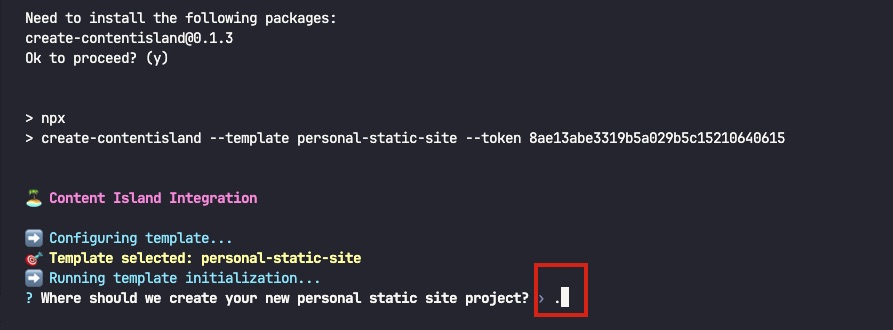
- Ejecuta el CLI de Content Island:
npm create contentisland@latest -- --template personal-static-site --token <añade tu token aquí>- Cuando pregunte la ruta de destino, escribe:
.
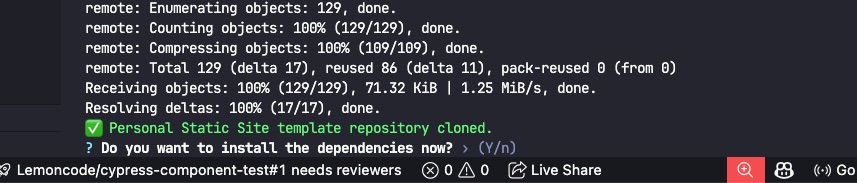
- Seleccionarmos que queremos instalar dependencias:
- Lanza el servidor de desarrollo:
npm run dev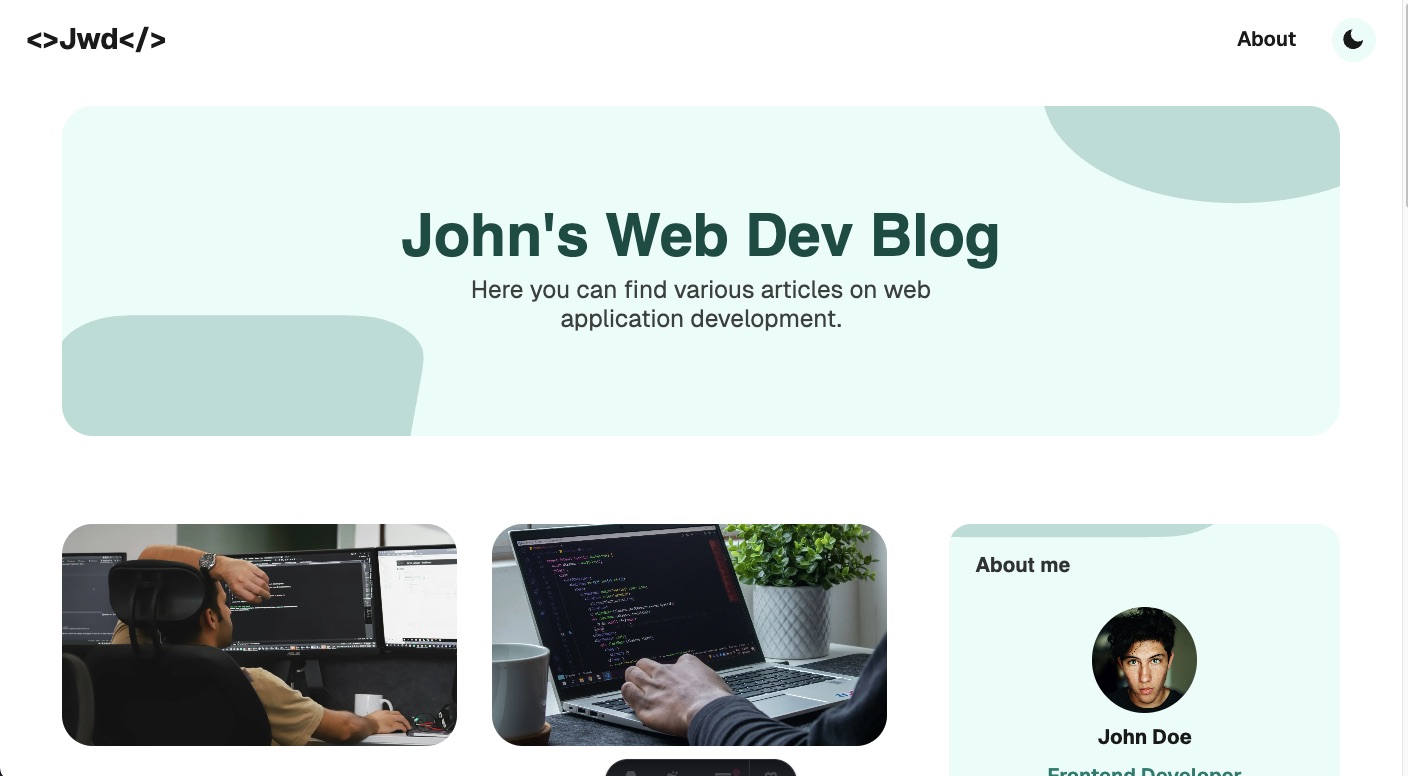
3. Configurar idiomas en Content Island
- En el panel del proyecto, ve a General.
- Elimina Inglés.
- Añade Español.
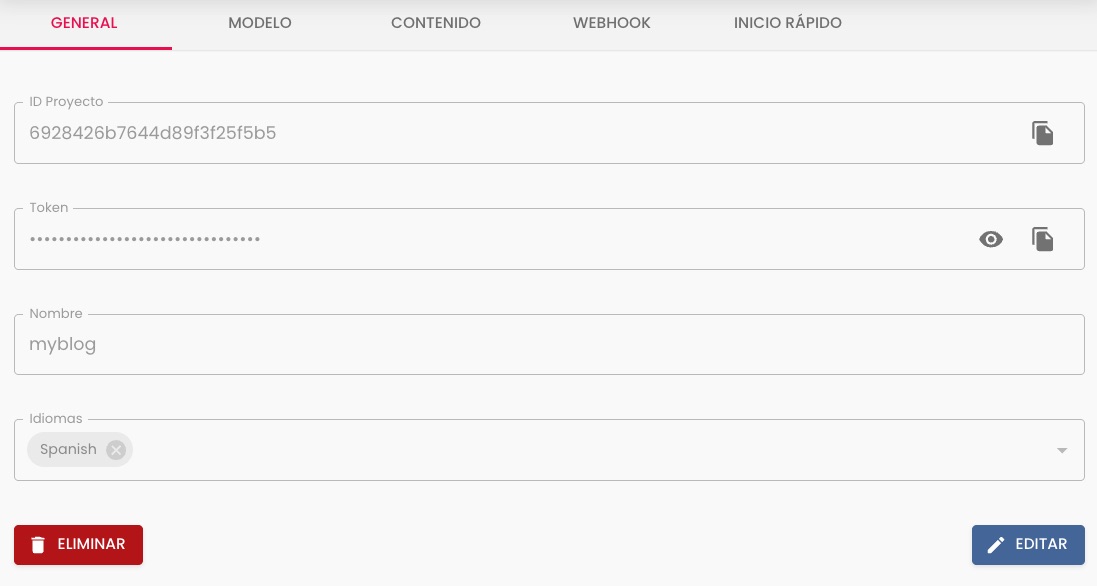
Luego ve a Contenido → activa la vista de árbol para trabajar más cómodamente.
4. Personalizar la página de inicio (Home)
Para ver en detalle todas las secciones y campos editables que incluye la plantilla de sitio personal, visita la documentación oficial. Ahí encontrarás información actualizada donde podrás ver tanto las secciones como los campos editables.
4.1. Header
- Busca el nodo del header.
- Modifica el contenido del logo:
<>Braulio</>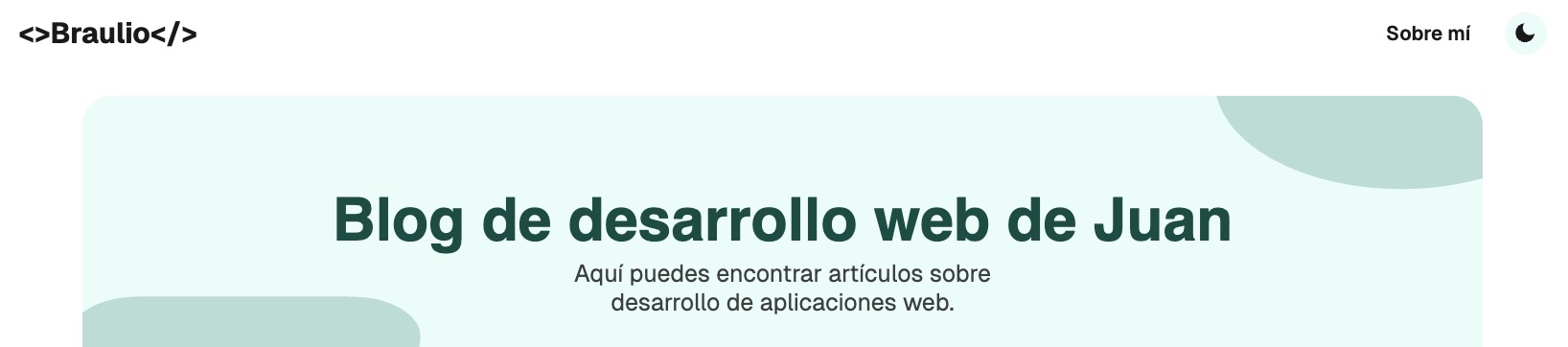
Nota: cada vez que modifiques algo en Content Island, recuerda publicar los cambios y recargar la web para verlos reflejados.
4.2. MiniBio
Editar los campos:
name
Braulio Diezrole
Fundador y Desarrolladordescription
Cofundador Content Island y me gusta el desarrollo web.image
Aquí añadimos una imagen personalizada.
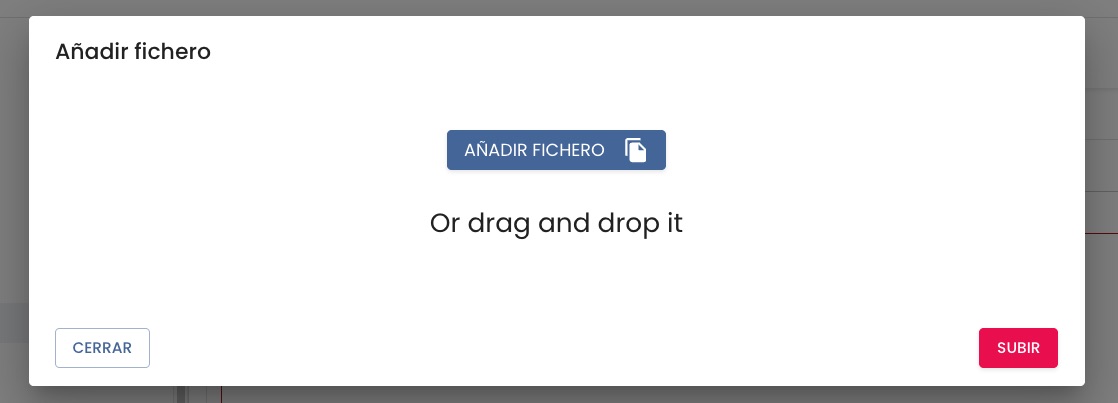
image alt
Foto de Braulio Diez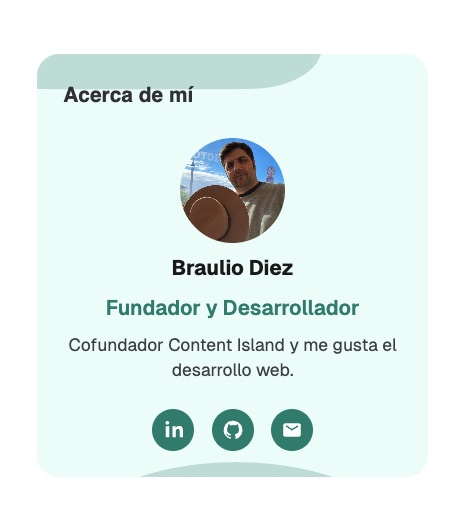
Nota: cada vez que modifiques algo en Content Island, recuerda publicar los cambios y recargar la web para verlos reflejados.
4.4. Contact Section
Actualizar los enlaces:
Añadir tu enlace de LinkedIn aquíGitHub
Añadir tu enlace de GitHub aquímailto: <añade aquí tu correo>
Nota: cada vez que modifiques algo en Content Island, recuerda publicar los cambios y recargar la web para verlos reflejados.
4.5. Hero Home Section
Filtra por HeroHome y completa:
title
El sitio de Brauliodescription
Post técnicos sobre headless CMS, front-end, producto y flujos de trabajo en equipo.
Nota: cada vez que modifiques algo en Content Island, recuerda publicar los cambios y recargar la web para verlos reflejados.
4.6. Monthly Recommendation
Vamos ahora a Recommendations/Monthly Recommendation.
Completar:
description
🏝️ Blog de Content Island contentisland.netlinkLabel
contentisland.neturl
https://contentisland.net/en/blog/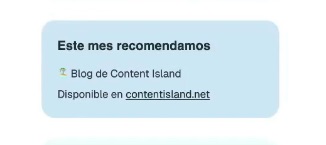
Nota: cada vez que modifiques algo en Content Island, recuerda publicar los cambios y recargar la web para verlos reflejados.
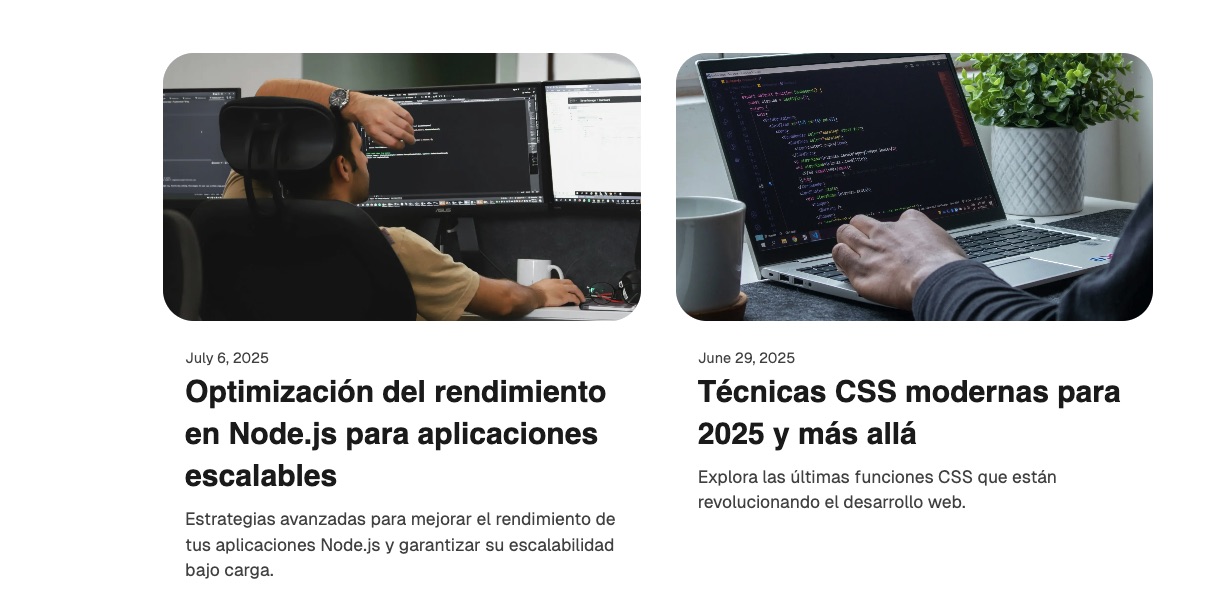
4.7. Featured posts
De momento lo dejamos vacío. Se rellenará después cuando tengamos posts creados.
Nota: cada vez que modifiques algo en Content Island, recuerda publicar los cambios y recargar la web para verlos reflejados.
4.8. CTA (Call to Action)
Title
¿Sobre qué temas te gustaría que escribiera?Description
Estoy preparando nuevos posts, ¿Hay algún tema que te gustaría que tratara?DescriptionTwo
Envíame un mensaje con tus sugerencias: braulio.diez@lemoncode.net
Nota: cada vez que modifiques algo en Content Island, recuerda publicar los cambios y recargar la web para verlos reflejados.
4.9. Footer
Actualizar:
<>Braulio</>
Nota: cada vez que modifiques algo en Content Island, recuerda publicar los cambios y recargar la web para verlos reflejados.
5. Gestionar los posts del blog
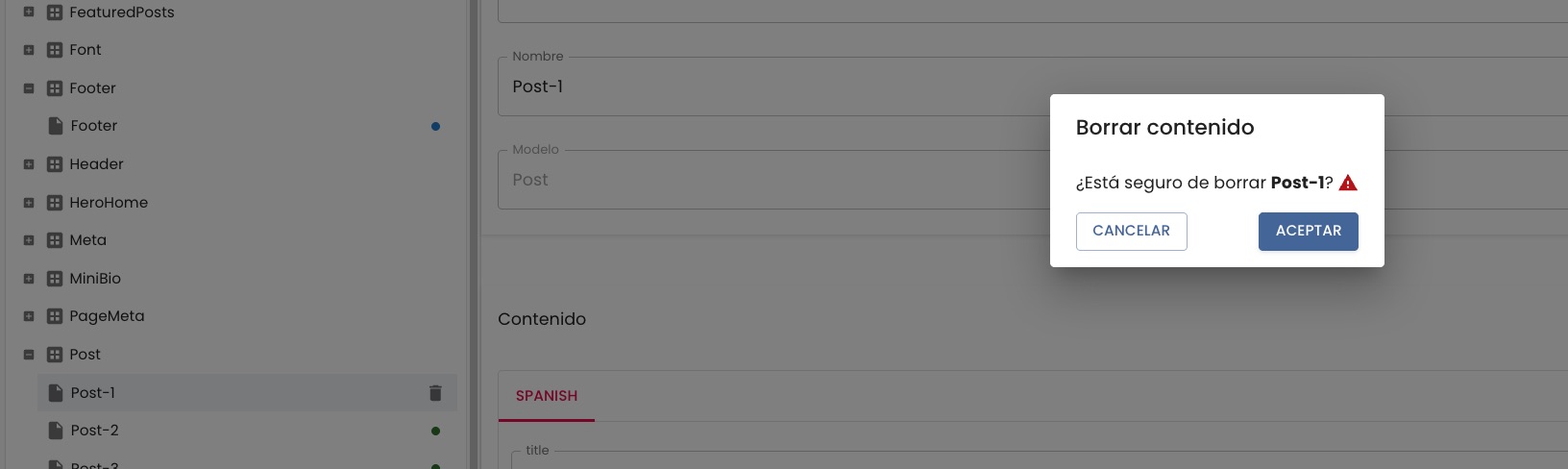
- En Content Island, localiza Posts.
- Elimina todos los existentes.
5.1. Post 1
Nombre
Presentando la plantilla de sitio personal de Content Islandtitle
Presentando la plantilla de sitio personal de Content Islandslug
presentando-la-plantilla-de-sitio-personal-de-content-islandsummary
Bienvenido a la plantilla de sitio personal de Content Island --- una forma rápida y flexible de crear tu propio sitio web personal, completo con una sección de blog y biografía.read time
5 mincontent
# Presentamos la Plantilla de Sitio Personal Content Island

Acabamos de publicar **plantilla de sitio personal Content Island** --- una
forma rápida y flexible de crear tu propio sitio personal, completo con
un blog y una sección de biografía.

Esta plantilla está construida con **Astro** y potenciada por **Content
Island** como el CMS sin cabeza, lo que hace que sea increíblemente
fácil editar, personalizar y escalar tu contenido.

<Aquí añade una imagen>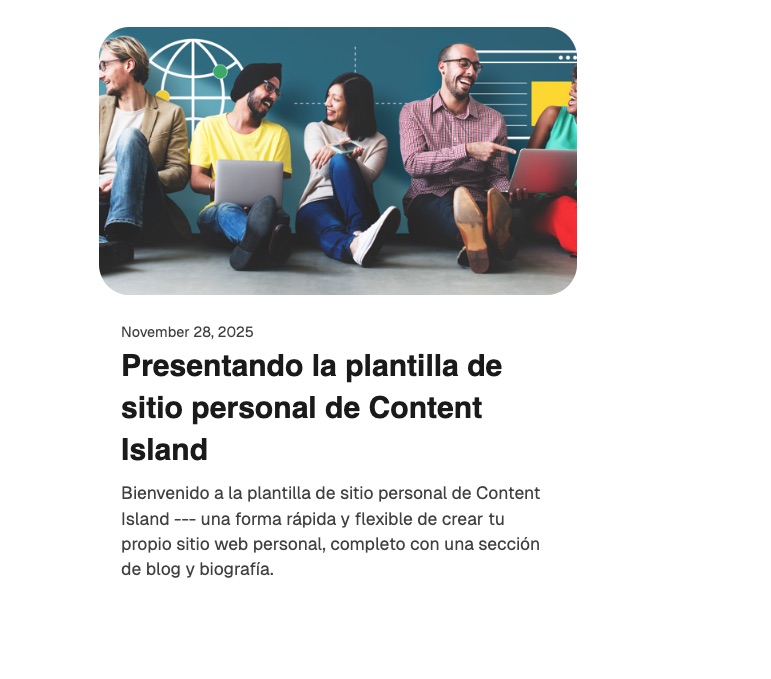
Nota: cada vez que modifiques algo en Content Island, recuerda publicar los cambios y recargar la web para verlos reflejados.
5.2. Post 2
Nombre
Hola Content Islandtitle
Hola Content Islandslug
hola-content-islandsummary
Primeros pasos con Content Island, un Headless CMS sencillo y prácticoread time
8 mincontent
# Presentamos la Extensión de VS Code para Content Island

Los desarrolladores pasamos la mayor parte del día dentro de **Visual
Studio Code** --- escribiendo, refactorizando, estructurando y dando
forma a la columna vertebral de sus proyectos. Así que, cuando se trata
de editar contenido Markdown o MDX almacenado en **Content Island**,
cambiar constantemente entre el navegador y el editor puede romper tu
flujo.

Queríamos solucionar eso.

Hoy os presentamos la **Extensión de VS Code para
Content Island**, un puente simple pero poderoso entre tu espacio de
contenido y tu editor favorito.

## ¿Por Qué Llevar Content Island a VS Code?

Porque tu contenido es parte de tu base de código.

Ya sea que mantengas un sitio de documentación, edites guías de
producto, iteres en componentes MDX o colabores con tu equipo, tener tu
contenido disponible _directamente dentro del editor_ es una enorme
mejora de productividad.

No más copiar--pegar.\
No más buscar archivos.\
No más cambiar de pestañas.

Solo abrir, editar y enviar --- todo en el mismo lugar donde ya piensas
y construyes.

## Cómo Funciona

La extensión agrega un flujo de trabajo fluido entre Content Island y VS
Code.

### 🔗 Abre Campos Markdown y MDX Desde Content Island

Cualquier campo almacenado como Markdown o MDX ahora muestra un **icono
de VS Code**. Haz clic, autoriza la conexión una vez y el documento se
abrirá al instante en VS Code.

### ✏️ Edita con Todo el Poder del Editor

Usa tu tema favorito, plugins, snippets, Copilot, atajos --- toda la
experiencia de edición que ya dominas.

### 🚀 Envía los Cambios de Vuelta a Content Island

Cuando termines de editar, presiona **Push** desde la paleta de comandos
o la barra lateral. Content Island detecta el cambio y actualiza el
campo automáticamente.

### 📚 Barra Lateral Opcional para Documentos Frecuentes

Ancla documentos usados frecuentemente, obtén la versión más reciente,
envía actualizaciones y organiza tu flujo de trabajo desde una barra
lateral dedicada.

Se siente natural porque _es_ natural.

## Diseñada para el Flujo del Desarrollador

Construimos esta extensión con un objetivo simple: **mantenerte en tu
zona**.

En lugar de interrumpir tu proceso mental para navegar interfaces,
puedes saltar directo al contenido, hacer la actualización y seguir
codificando.

Es pequeña, enfocada e intencionalmente minimalista --- lo suficiente
para hacer tu vida más fácil sin sobrecargar tu editor.

## ¿Cuándo La Usarás?

- Actualizar documentación dentro de tu repositorio\
- Editar componentes MDX con vista previa instantánea\
- Hacer pequeños ajustes de contenido durante el desarrollo\
- Colaborar con compañeros que trabajan entre ambas herramientas\
- Mantener todo sincronizado sin abrir pestañas adicionales

Si tu flujo de trabajo toca Markdown o MDX, esta extensión se vuelve
segundo instinto muy rápido.

## Para Cerrar

La Extensión de VS Code es nuestra forma de hacer Content Island aún más
conectado con tu flujo de trabajo diario.\
Mantiene tu contenido cerca, tus herramientas unificadas y tu proceso de
edición sin interrupciones.

Esperamos que haga tu trabajo un poco más fluido --- y un poco más
disfrutable.

**Pruébala y cuéntanos cómo encaja en tu flujo.**
Nota: cada vez que modifiques algo en Content Island, recuerda publicar los cambios y recargar la web para verlos reflejados.
6. Añadir Featured Posts
Ahora que ya existen posts:
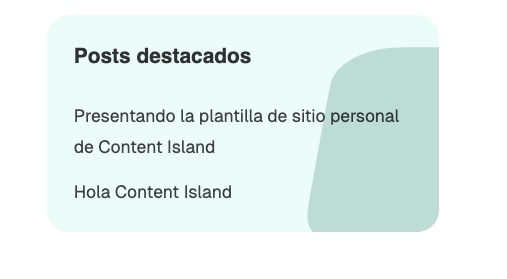
- Abre la sección Featured Posts.
- Añade los dos posts creados.
Nota: cada vez que modifiques algo en Content Island, recuerda publicar los cambios y recargar la web para verlos reflejados.
7. Personalizar la página “About”
7.1. Tool section
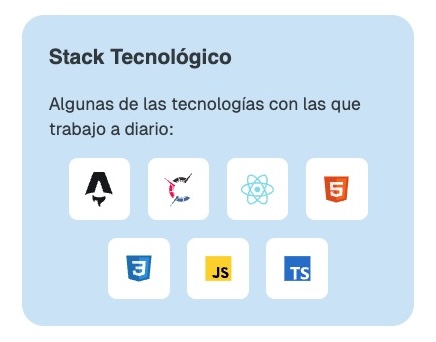
Abrimos toolCollection, y elmininamos la siguientes tecnologías:
- .NET
- Git
- SQL Server
Mantener:
- React
- HTML
- JavaScript
- TypeScript
Añadir (con icono SVG):
- Astro
- Content Island
Nota: cada vez que modifiques algo en Content Island, recuerda publicar los cambios y recargar la web para verlos reflejados.
7.2. Contact section
description:
¿Tienes dudas sobre Content Island o sobre usar un headless CMS?
¿Estás pensando en arrancar un proyecto nuevo?
Dame un toque y vemos cómo puedo ayudarte.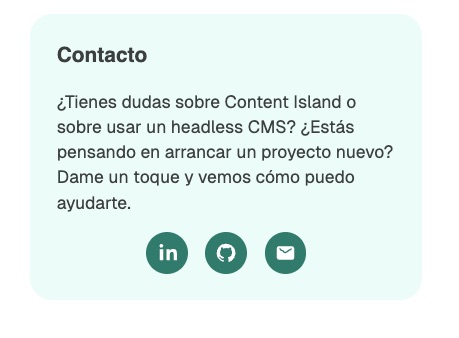
Nota: cada vez que modifiques algo en Content Island, recuerda publicar los cambios y recargar la web para verlos reflejados.
7.3. Experience Section
Eliminar todas las experiencias.
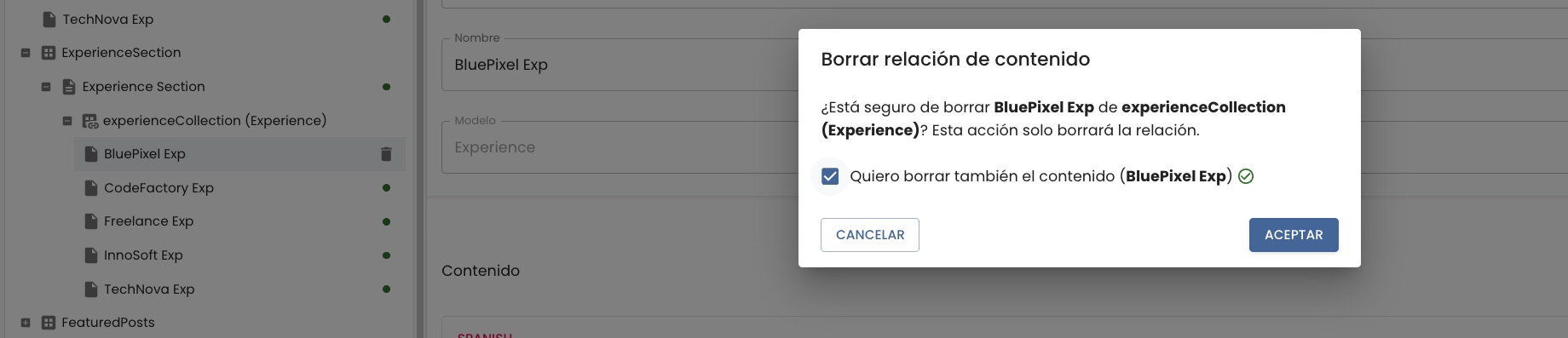
Vamos a añadir las nuevas:
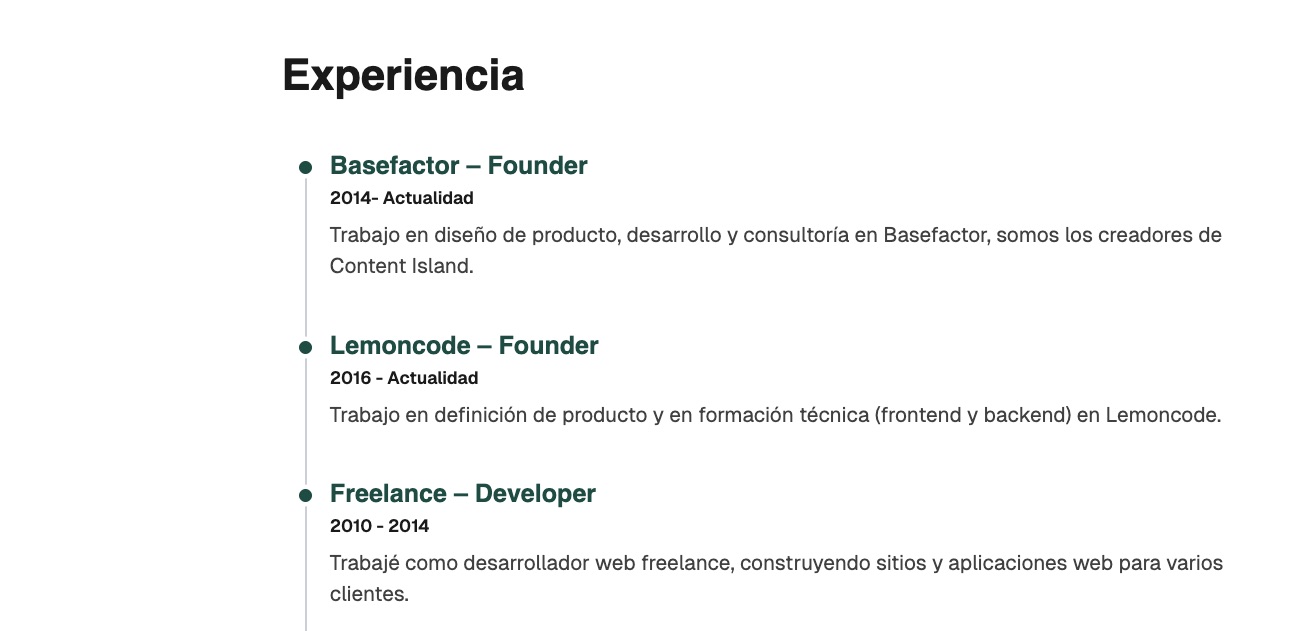
1. Basefactor
Nombre
Basefactorcompany
Basefactorrole
Founderperiod
2014 - actualidaddescription
Trabajo en diseño de producto, desarrollo y consultoría en Basefactor, somos los creadores de Content Island.Añade todas tus experiencias laborales.
Nota: cada vez que modifiques algo en Content Island, recuerda publicar los cambios y recargar la web para verlos reflejados.
8. Page Meta (SEO)
homeTitle
Blog de BrauliohomeDescription
Post técnicos sobre headless CMS, front-end, producto y flujos de trabajo en equipo.About Description
Más información sobre Braulio y su experienciaAbout Title
Acerca de - Blog de BraulioNota: cada vez que modifiques algo en Content Island, recuerda publicar los cambios y recargar la web para verlos reflejados.
9. Tema (Theme)
Cambiar colores:
Primary
#265887Secondary
#A12D55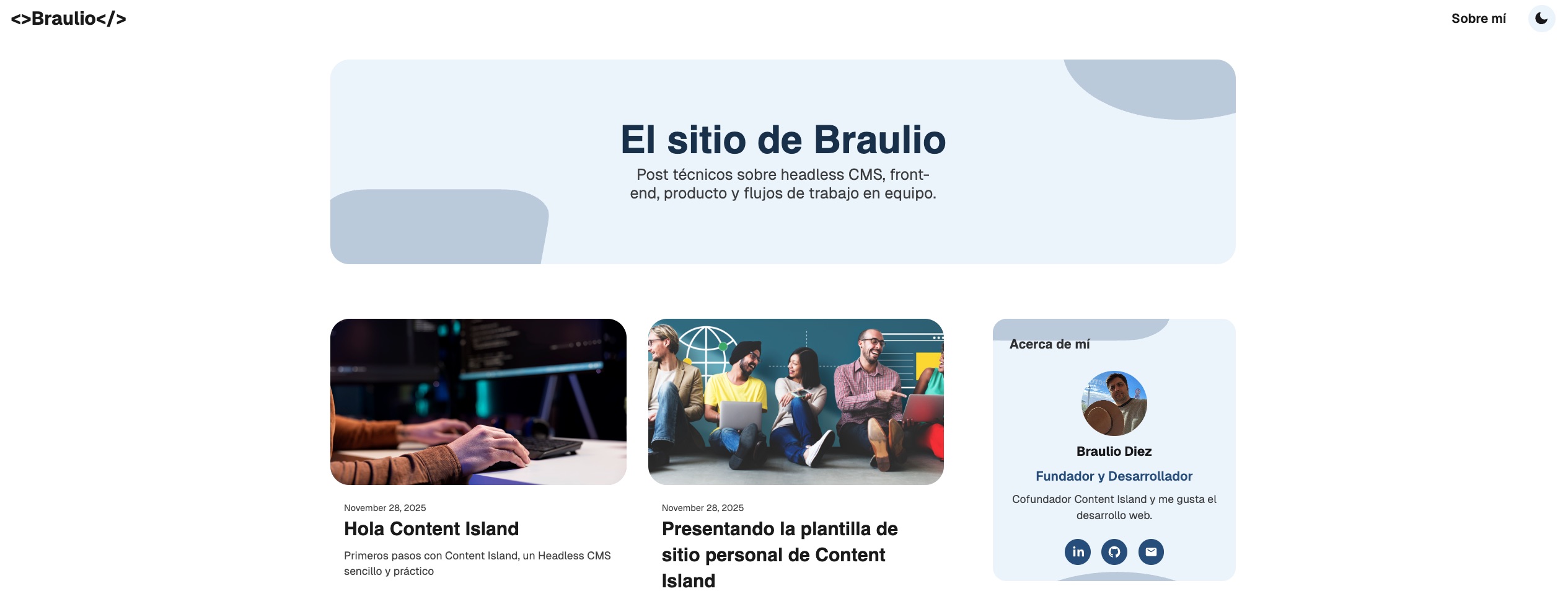
Nota: cada vez que modifiques algo en Content Island, recuerda publicar los cambios y recargar la web para verlos reflejados.
10. Despliegue automático
Ya puedes conectar Content Island mediante un webhook a tu proveedor cloud (Vercel, Netlify…) para que los nuevos contenidos disparen un despliegue automático.
🎉 ¡Listo!
Tu sitio personal está creado, personalizado y preparado para seguir añadiendo contenido.